Cara Membuat Jaringan Wifi Hostspot dengan Windows 7 di Laptop -
Untuk dapat sharing koneksi internet, Anda dapat menggunakan jaringan
LAN, modem GSM / CDMA atau bahkan jaringan Wi-Fi lainnya sebagai koneksi
utama yang nantinya akan dapat diakses oleh teman-teman anda secara
gratis. Untuk mulai menyediakan koneksi hotspot atau wi-fi, anda cukup
menggaktifkan aplikasi conekctifity ini, dan jaringan wi-fi pada laptop
atau komputer andapun akan bisa diakses oleh teman-teman anda.
Berikut ini adalah langkah-langkah menjadikan laptop atau komputer windows 7 sebagai jaringan wi-fi atau hotspot :
1. langkah pertama yang harus anda lakukan adalah mengistall
aplikasi Conectify pada laptop atau komputer yang akan anda pasang
fungsi jarinagn wi-fi. untuk aplikasinya, anda bisa mendapatkannya pada
situs resmi dari aplikasi Conectify ini, silahkan menuju
connectify.me untuk mendownload.
2. Jika sudah , silahkan anda istall terlebih dahulu pada laptop
atau komputer anda dengan meng-Klik aplikasi Connectifity yang anda
download tadi.
3. Akan muncul windows installer lalu Klik I Agree untuk melanjutkan.
4. Selanjutnya akan muncul konfirmasi istall RealPlayer, anda
bisa memberi centang yang terdapatdi samping text jika anda ingin
menginstall multimedia ini (boleh juga tidak dicentang). jika sudah
silahkan klik Install.
5. Tunggu hingga proses instalasi selesai.
6. Jika saat proses istalsi muncul notifikasi yaitu ‘Would you
like to install this device software?’ lanjutkan dengan meng-klik
Install.
7. Sampai tahap ini anda sudah berhasil mengistall conectify pada
laptop atau komputer anda, Untuk melanjutkan konfigurasi jaringan
Wi-Fi, pastikan Anda mencentang ‘Run Connectifity’ sebelum meng-Klik
Finish.
8. Selanjutnya akan windows baru yaitu Welcome Screen, Ada
beberapa pengaturan yang harus anda lakukan, Pada tahap ini,
Pertama-tama yang harus dilakukan adalah memberi Network Name atau nama
dari jaringan Wi-Fi Anda nantinya akan terlihat. anda dapat memasukkan
nama jaringan sesuai dengan yang anda inginkan, untuk jumlah karakter
yang dapat anda gunakan andalah maksimal 32 karakter (tidak boleh
lebih).
9. Anda juga dapat mem-password wifi yang nantinya akan anda
share. dengan begitu, tidak sembarang orang yang dapat mengakses wifi
anda, hanya orang-orang tertentu yang anda beri akses saja (berupa
password) yang dapat mengakses wifi anda. jadi pada saat teman anda
ingin mengakses wifi yang terapat pada laptop atau komputer anda, system
akan meminta password terlebih dahulu pada teman anda yang akan
mengakses wifi ini.
10. Selanjutnya masuk ke bagian pemilihan Shared Connection. Di
bagian ini, anda bisa mengatur asal koneksi yang nantinya akan anda
gunakan sebagai jaringan wi-fi. ini bisa melalui LAN, modem GSM / CDMA
atau juga jaringan wi-fi yang tersedia ( untuk contoh gambar dibawah,
tidak terdapat pilihan modem itu dikarenakan saat membuat screenshot,
perangkat tidak sedang terhubung modem, jadi jika modem sudah terhubung,
maka secara otomatis akan terdapat pada pilihan ).
11. Sebagai Rekomendasi pada bagian Shared Connection silahkan
pilih sesuai jenis jaringan yang sedang terhubung dengan laptop atau
komputer Anda. Misalnya saja anda sedang terhubung dengan jaringan LAN,
pilihlah Local Area Connection.
12. Jika semua konfigurasi sudah selesai maka akan muncul pada data congratulations "COMPLETE"
13. Setelah beberapa proses diatas, akan muncul icon baru pada
System Try, Untuk membuka dan conectify ini, silahkan klik kanan pada
icon seperti yang terlihat pada gambar dibawah, pilih Options kemudian
pilih Always Show A-Hoc Mode untuk menampilkan mode Ad-Hoc.
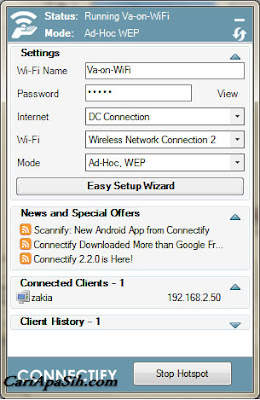
14. Selanjutnya klik satu kali lagi pada icon Connectifity
tersebut, untuk menampilkan windows status jaringan Wi-Fi pribadi yang
baru saja anda buat. maka akan terlihat seperti berikut !
15. Bisa dilihat disana bahwa status dari wifi anda sudah berjalan dan siap untuk diakses oleh teman-teman anda.
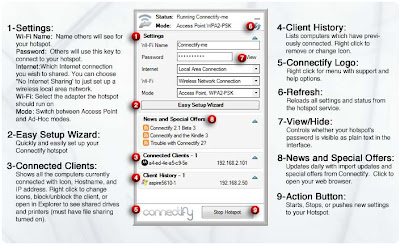
Untuk Tambahan. silahkan anda amati gambar dibawah ini yaitu tentang
penjelasan singkat mengenai Windows status conectify ini. gambar ini
diambil langsung dari situs resmi Connectify.
Sekarang ana sudah memiliki wi-fi pribadi yang bisa anda gunakan kapan
saja. Untuk pengaturan lainnya silahkan anda pelajari sendiri karena
memang tidak terlalu sulit. dan jangan lupa untuk sharing koneksi dengan
teman-teman anda. sekian postingan tentang cara membuat wifi dan
hotspot sendiri di laptop dan komputer windows 7. semoga bermanfaat.